
目次
- Google AI Plusでできること
Google AI Plusでできること
2026.1.27に加わったGoogle AIの新しいプランであるGoogle AI Plusを契約してみたので、出来ることを整理し、使用感をレビュー。
まずGoogle AIの比較
| 無契約 | Plus | Pro | Ultra | |
|---|---|---|---|---|
| 利用料金 | - | ¥1,200/月 | ¥2,900/月 | ¥36,400/月 |
| ストレージ | 15GB | 200GB | 2TB | 30TB |
| Gemini3 | 高速 思考(数回) |
高速(優先) 思考(1日90回位) Pro(1日30回位) |
高速(優先) 思考(1日300回位) Pro(1日100回位) |
高速(最優先) 思考(1日1500回位) Pro(最大限) |
| Deep Research | × | 制限付き(月数回) | 標準(日常利用可) | 無制限 |
| 画像生成 (Gemini/Flow) |
標準画質 | 画質・枚数UP | さらに画質・枚数UP | |
| 動画生成 (Flow) |
× | 1月200クレジット | 1月1000クレジット | 1月25000クレジット |
| 画像生成 (Whisk) |
× | 制限付き | 標準 | 最大 |
| Canvas | Flash(高速) | Pro | Pro | Ultra? |
| コンテキスト (記憶容量) |
32K (約2万文字) |
128K (本1冊分) |
100万 (本10冊) |
100万 |
| NotebookLM | 〇(個人利用レベル) | ソース数拡張 | 大量論文読込可 | |
| YoutubePremium | × | × | × | 無料付帯 |
| 開発者機能 | × | 制限付き | 〇$10分付与 | ◎$100分付与 |
Gemini
Geminiとチャットする画面において、Geminiが回答に使うAIモデルのこと。
ChatGPTが口語っぽいのに対して、Geminiの回答は文章。これはProでも同じ。なので、ChatGPTの方が個人的には読みやすい印象。ChatGPTは価格が高いのが難点。
- 有料版でも、チャットを開いた直後は「高速モード(Gemini Flash)」が選択されているため、高度な答えを求める場合は手動で「Gemini Pro」に切り替える。Proには回数制限があり、AIPlusで1日30回、AIProで1日100回と言われる。
- 無料版の高速モードも有料版の高速モードも同じFlashモデルを使っていますが、有料版の方が混雑時に優先処理される。
- FlashとProのレベルの差はというと、大まかなことを知りたい場合はFlashもProもそんなに変わらない。細かく突き詰めていこうとするとFlashだと物足りなくなる。そうした点でProを使うために契約する意義はある。
- Geminiで使えるツールには、2026.2時点では、
- DeepResearch
- 動画を作成(Veo3.1)
- 画像を作成(Nano Banana)
- Canvas
- ガイド付き学習
DeepResearch
DeepResearchは深く掘り下げて検索するツール。その役割は一言で言えば素材集め、何もないところからひとまずネタを集めることが目的。
- 数百のサイトを巡回して詳細レポートを書くため、文章が長くなりがち、そのため、ここで得たレポートをNotebookLMに放り込んで整理するという流れになる。
- 無料版では利用できず、Plus版で使えるようになるが、使える回数が週に数回と少ない。Pro版だと毎日使える。
動画を作成
Googleの動画生成AIであるVeo3を使って簡易的な動画を生成してくれる。
動画や画像作成の命令は英語の方が精度が高いので、Geminiで出力した英語プロンプトを入力した方がいいと言われていたが、日本語でも問題ないと思ってる。
- 動画はFlowでも作れるが、Flowを使う場合はAIクレジットを消費する。Veoは動画生成AIモデル(エンジン)なのに対して、FlowはVeoを使った映像制作プラットフォーム(ツール)。長編動画の作成はFlowを使う。
- Geminiチャット上での動画生成は無料版では出来ず、有料版でもグレードにより回数制限があり、Plus版だと8秒動画を1日3回。未成年画像を使ったり著作権画像を使った場合は自動的に差し替えられる(例えば子供の画像は別の子供に、クッパの画像であれば恐竜に差し替えられてしまう)。
画像を作成
Googleの画像生成AIであるimagen3を使って簡易的な画像を作成してくれる。imagen3は画像生成AIモデルであり、Nano Bananaという用語は画像生成・編集機能を示す呼称である。
- 無料版でも標準画質の画像であれば作成は可能。有料版ではグレードに応じて画質と使用回数が増えていく。
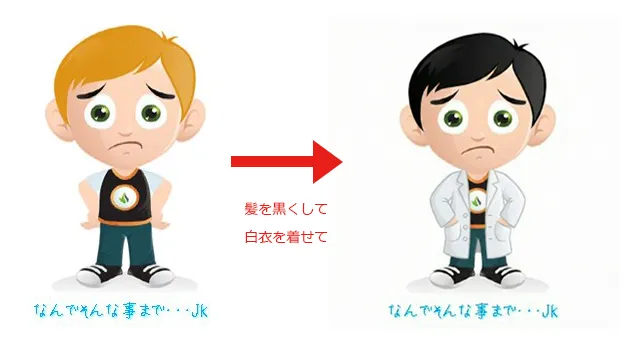
- 「この画像に白衣を着せて」と打てば、アップロードしたアイコンに白衣を着させてくれるし、自分の似顔絵書いてくれたりもしてくれる。
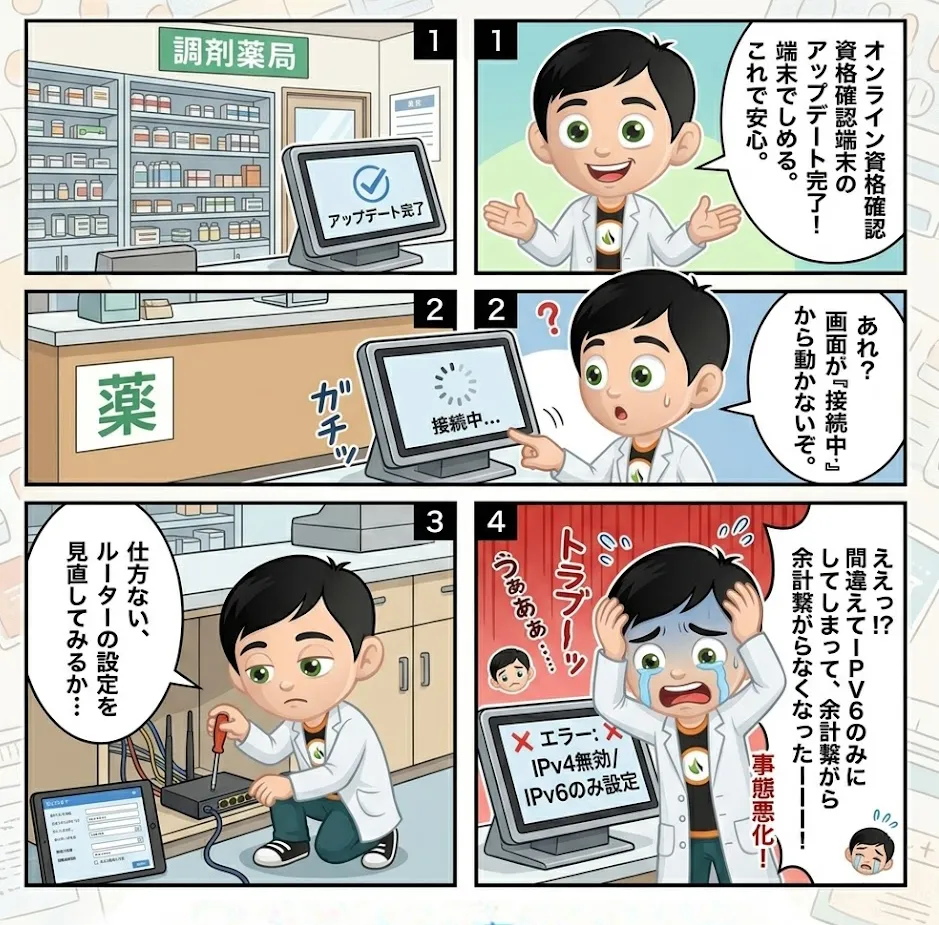
- 漫画も作成可能。作成するためには、予めシーンごとにセリフやシーンを整理しておく必要がある。
「オンライン資格確認の落とし穴」 構成案
場所:調剤薬局- 1コマ目:アップデート完了
キャラクター: 笑顔(image_1.pngの3番目、または最後)のキャラクター。自信満々に、アップデートが完了した端末の画面を指差している。
セリフ: 「よし!オンライン資格確認端末のアップデート、完了!」 - 2コマ目:予期せぬフリーズ
キャラクター: 焦り(image_1.pngの2番目、または10番目)のキャラクター。端末の画面を食い入るように見つめ、人差し指で画面をタップしようとしている。画面には「接続中・・・」の文字。
セリフ: 「あれ…?画面が、『接続中・・・』のまま動かないぞ?」 - 3コマ目:試行錯誤
キャラクター: 困惑(image_1.pngの7番目、または8番目)のキャラクター。端末を置いて、ルーターのインジケーターを見つめたり、設定マニュアルを片手に悩んだりしている。
セリフ: 「仕方ない、ルーターの設定を見直してみるか…」 - 4コマ目:事態悪化
キャラクター: 泣き顔(image_1.pngの7番目、または10番目)、もしくは怒り(image_1.pngの6番目)のキャラクター。端末の前で頭を抱え、絶望的な表情をしている。
セリフ: 「間違えてipv6のみの接続にしてしまった!余計繋がらなくなった…!」
- 1コマ目:アップデート完了
- 人物の背景を削除した画像も作成してくれる。赤丸で囲った部分に人物を追加したり、色を変えたりも可能であり、photoshop泣かせ。
- 画像はWhiskやFlowでも作成でき、画像だけならクレジットは消費しない。Flow等とかで作成した画像にはウォーターマークがつかないので、出来れば画像はFlow等を使う。
Canvas
目的は、スライドの作成、ドキュメントの執筆、コードの共同編集。
- CanvasはWindowsのメモ帳のようなエディタであるが、すぐにプレビューで視覚化でき、スクリプトをAIと共同で編集していくことができる。
- Canvasでスライドを作成してというと、スライドがHTML形式で作成され、作成者はコードとプレビューをリアルタイムに見ることができる。コードを自分ですることも可能だし、自分でコードを編集出来ない人は、視覚的にこの部分を赤色にしてとかgeminiに伝えると、AIがコードを編集してくれる。
- よって、Wordpressに近い感じなのでホームページ作成ツールとしても使えるかもしれない。ただ、細かいコードの編集は普通にgeminiに聞くだけで事足りるため、スライド作成用のツールと取られてもしょうがないかもしれない。
- 無料版よりも有料版の方がAIがProになるため、性能が高い。そして、Proでないと作成したスライド等をPDFでダウンロードできない。無料版の場合はコードとしてダウンロードするしかないので、画像にするためには工夫がいる。
- Plusだと1日30回しか使えないので、スライドの作成を大量にしたいときは、こまめにやる必要がある。それか作成したスライドを編集することを前提としないのであれば、画像作成の方でスライドを作ればいいかと思う。スライド20枚大量作成とかは処理的に無理だった
- 縦向きでスライドを作成してほしいと頼むと、横向きのスライドで画像下半分が切れた状態で表示されるので、横向きしか対応していないぽい。
- DeepResearchで素材集め→NotebookLMで要点整理→Canvasでアウトプットのように使用する。
CanvaとCanvasは全く別物。画像生成で作った漫画の文字を直したりするのにはCanvaの方を使う。作成→アップロード→カスタムサイズから。白い□で文字を消して文字を上に書くなど。
コンテキストウィンドウ
一度に読み込める文字数のこと。グレードが低いと一度に処理できる文字数が少なくなります。
- 128K (Plus): 新書1冊分、長いPDF 1つくらい
- 100万 (Pro/Ultra): 分厚い専門書10冊分、企業の決算書全部、巨大なプログラムコード全部。
NotebookLM
目的は、特定の動画や膨大な論文・資料が既にある時に、それらを取り込んで、要点を整理すること。
- 無料版でも使える。有料版になると1つのノートにアップロードできる資料の数(ソース数)と容量(文字数含む)が増える。スライド作成は修正含めて1日20回までだった。
- 画像を直接取り込むことはできないが、文章の中に画像を貼り付けることで画像を認識・分析させることはできる。
- canvasと違って横向きだけでなく、縦向きスライドも作成可能だが、指示しても横向きになることが多い。その場合はそのスライドだけ修正できる。
- スライドや音声解説、動画解説にクレジット制限はないが、回数制限はある。
- 要約しすぎる傾向がある。そのため、そのままページやファイルの内容をスライドや動画に落とし込むときに内容が薄くなる。ソースをスライドで理解しやすいように分割してもらっても内容が薄く期待のものができあがらないので、ワードとかにスライドごとに伝えたい内容を予め書き込んで、それを動画とかに落とし込む方がいいのかもしれない。
→Geminiに聞いたら、NotebookLMは、膨大な資料を「噛み砕いて、理解しやすく再構成する(要約・統合する)」ことに特化したAIです。特に音声概要(Audio Overview)機能などは、ポッドキャストのような「魅力的な対話形式の要約」を作るようにシステムレベルで強く設定されています。「ソースの文章を一言一句そのまま使う」「要約しない」という指示を出しても、AIの根本的な設計意図とぶつかってしまい、結果として内容が削られたり、要約されたりしてしまいます。
と言われました。なので限界はあります。
解決策として提示されたのが、VOICEVOX、Vrew、CapCutを使用した解説動画の作成。やり方はこちらの動画を参考にするとよいです。Vrewだけでやると無料枠(3000字以内等)を超えるため、無料でやるならVOICEVOXは必須です。CapCutは無料だとロゴが入ってしまうデメリットがあります。AviUtlが字幕の.srtファイルを読み込めるならこれでもいいかと思うのだが、srtをexoに変換したりと少し面倒。
なお、スライド画像作成や台本の作成の方はAIに頼る形になる。 - PDFの新旧比較は、新しいPDFに変更点を赤字とかで記入できる機能がないし、変更点を勝手に要約してしまうため、わかりづらい。PDFの比較はAcrobat Proの方に分がある。
- PDFの調剤報酬点数表をそのまま落とし込んでもデータテーブル作成がうまくできないので、これもわかりやすく直してから取り込む必要がある。
- ソース内にhtmlのタグや色情報は入れることができないので、予めタグをテキストエディタで”重要”とかの文字に置換しておく必要がある。
- Youtubeからの文字起こしは動画の状態だと不完全らしいので、一度MP3に変えてから取り込むといいらしいので試してみたらどちらも全く同じで以下のような形になりました。
- ソースは維新の吉村代表の会見
- 高石 総理 から 、 あ 、 正式 に 、 え 、 次 の 内閣 の 改造 の 時 に は 是非 こう 各内 に 入っ て もらい たい と いう 要請 が あり まし た 。 え 、 レ理 政権 の アクセル 役 に なる 。 え 、 そして やはり あの 責任 と 責任 を 持っ て 、 え 、 進め て いく その 観点 から 連立 の 閣内 に 入る べき だ と いう 風 に 考え て い ます 。 え 、 そんな こと を 高い 総理 に 伝えました。
一方で吉村は具体的な入核の時期については分からないとも述べました。今の内閣で日本維新の会は閣僚を出さない核外協力にとまっています。衆議院総選挙の結果を受け自民党維新の会は昨日当談で連立政権の継続を確認していて維新からの入核があるのかどうか注目されていました。
- 「高市(ソースでは高石)総理から、正式に、次の内閣改造の時には是非閣内に入ってもらいたいという要請がありました。連立政権のアクセル役になる、そしてやはり責任を持って進めていく観点から、連立の閣内に入るべきだと考えています。そのようなことを高市総理に伝えました」
ナレーションによる補足
一方で吉村氏は、具体的な入閣(ソースでは入核)の時期については分からないとも述べました。現在の内閣において、日本維新の会は閣僚を出さない閣外(ソースでは核外)協力に留まっています。衆議院総選挙の結果を受け、自民党と維新の会は昨日の会談(ソースでは当談)で連立政権の継続を確認しており、維新からの入閣があるかどうかが注目されていました
- Youtubeから直接ドラッグで読み込めるが、あえて動画を抽出したい場合はAnyVideoConverterが上手く動かなくなっているので、StreamFab等を使う(8700円で無期限)
Flow
Ai test kitchenの1つ。目的は動画作成AIのVeo3を使った動画作成と画像作成AIのimagen3を使った画像作成、Flowはツールであり、OpenAIでいうSoraに相当する。
- このツールはAIクレジットを使う。クレジット消費量は使うエンジンによって異なる。Veo3だと1動画につき20、出力2(2パターンで出力)に設定している場合は40消費。クレジットは繰り越しなしなので使い切ること推奨。
- Veo2fastが最も低品質の動画。Veo3は音声が入るが、Veo2は音声が入らない。試験的に作る場合は低コストのVeo2の出力1とかでケチるといい。
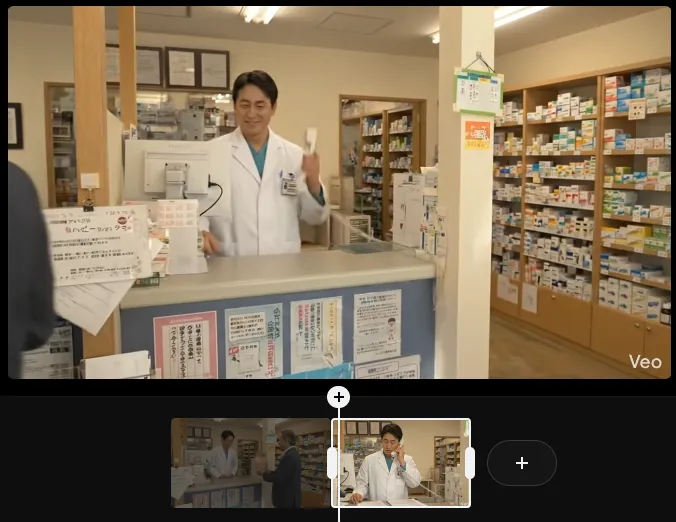
- FlowはVeo3とimagen3を組み合わせた映画作成するツールで、8秒しか作れない動画のその先その先を作って行くことが可能。シーンの切り替えやカメラワークなどの細かい設定が可能。
- 命令は英語の方がいいかも。Whiskも含めて。DeepLの拡張機能を入れておけば自動で翻訳してくれる。
- 作った8秒動画でお気に入りができたらそれをシーンに追加→シーンビルダーの起動→次の連続動画を作成できるようになる。
- 動画(MP4等)や音声(MP3等)を読み込むことはできず、画像も3枚までしか読み込むことはできないため、動画の内容のほとんどがテキストの内容に頼る形になる。未成年者の画像はアップロードすらできないため子供の画像は無理ぽい。
- 例えば、日記を映画化する場合は、日記を分解して8秒のシーンごとにプロンプトを作成する必要があるが、作成をGeminiに直接読ませると重要度の判断ミスなどが起こるため、先にNotebookLMで重要部分だけをいくつかピックアップして要約させてから読ませるといい。
→「この日記全体を通して、特に重要なエピソードを40個選んでください。それを『起承転結』の流れになるように並べ替え、それぞれのシーンで何が起きているか、場所や時間帯を含めて要約してください。」など - シーンを拡張でつなげると、数日後のことなのに一連の動きで延長されてしまい不自然になる。使い方が難しい。
Whisk
Ai test kitchenの1つ。目的は画像作成。Whiskは画像生成AIのimagen3を使ったツールの一つ。画像生成AI自体はFlowやGeminiと同じimagen3。
- AIクレジットは画像生成だけでは使わない。アニメーションとかにすると使うのかな?
- Whisk(泡だて器の意味)は、複数の画像やテキストを混ぜ合わせて1つの画像を作っていくツール。左のサイドバーにある、「モデル(主題)」「背景(シーン)」「スタイル(画風)」の3つの要素を埋めることで、AIがフュージョンされた画像を生成してくれる。3つの要素は全て埋めなくてもいい。スタイル〇〇風を指定できる項目で、ぬいぐるみであればぬいぐるみ風に、アニメキャラであればアニメ風に作画される。
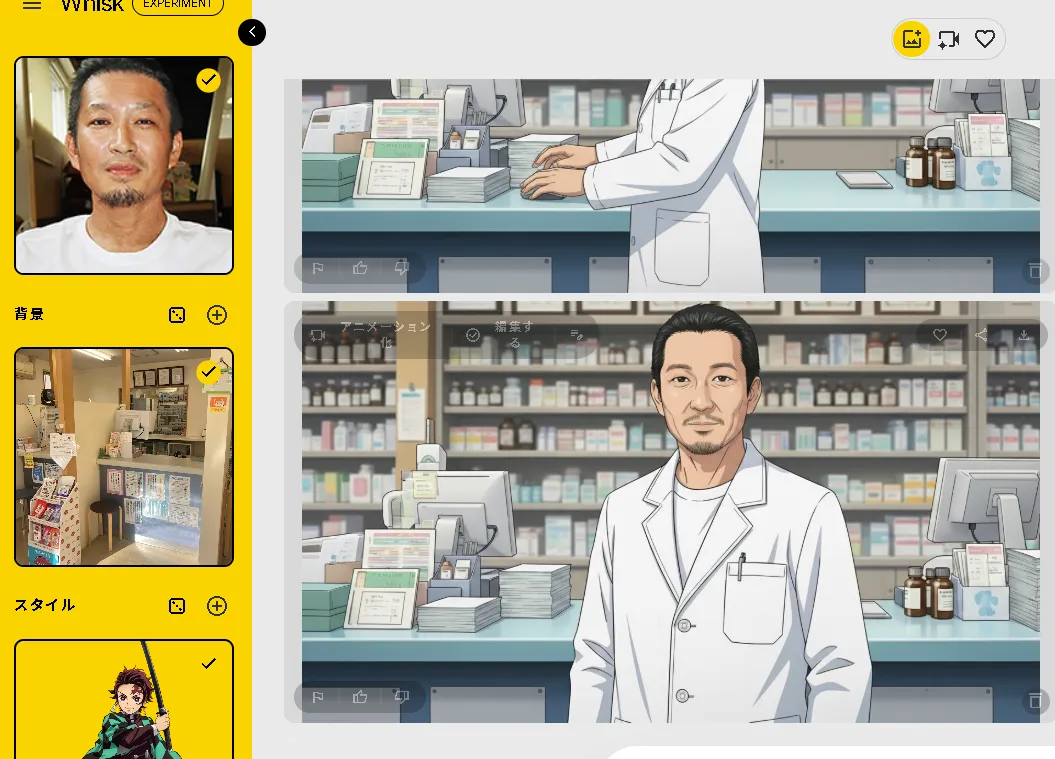
- 面倒なテキストを入れなくても画像を入れるだけで画像生成を行える点がよい。子供の画像で試そうとするも未成年は不可とのこと。複数映っていて未成年ではない男性だけをモデルにしてと打っても未成年が映っていれば不可
ストレージ
GoogleOneで200GBを年間契約で4400円既に支払っている人がPlusを契約した場合、使用した月分の金額を差し引いた額が返金された後、Plusの料金を新たに支払う形になる。
開発者機能 / Antigravity / Cloudクレジット
- 開発者機能: アプリ開発者向けの機能。
- Google Antigravity: 「AIエージェント(自律的に動くプログラム)」を作るための新しいプラットフォームです。「制限付き」とは、作れるエージェントの数や、動かせる回数に厳しい制限があるということ。
- Cloudクレジット: Google Cloud Platform (GCP) という、プロがサーバーを借りるサービスで使える金券です。一般ユーザー(動画や文章を作りたい人)には全く関係ありません。無視して大丈夫。
コメントor補足情報orご指摘あればをお願いします。
- << 前のページ
- 次のページ >>
